Consultar el consumo del modem 4G de Entel
Esta es una actualización de consultar el saldo disponible en nuestro modem 4g de entel, el procedimiento es casi el mismo, se debe ingresar al área de usuario con el PIN, ingresar le código que llega al celular, ver el panel en transferencia de crédito y finalmente en unidades de crédito.
Mostrando entradas con la etiqueta tutoriales y trucos. Mostrar todas las entradas
Edición HTML de un párrafo en blogger
Herramienta de edición HTML en bloggerEste programa facilita la aplicación de HTML a un párrafo de texto. La parte superior tiene la opción de introducir un color de fondo, color de letra, ancho del espacio y otros, para ver los resultados simplemente ingrese una línea de texto. También se tiene la posibilidad de introducir directamente otras etiquetas en el editor. Este código puede aplicarse en blogger, wordpress y otros sitios web.
Letras decoradas para facebook, twitter, instagram

Este programa, es un generador de letras bonitas decoradas con símbolos, textos con cuadrados, entre sombras, escalonado, estrellas blancas, estrellas negras, piezas de ajedrez, etc. Primero introduce un texto en la caja izquierda, luego presionando en el botón de abajo aparecerá el texto decorado con símbolos de piezas de ajedrez, cuadrados, sombras, estrellas y demás, simplemente cópialo y pégalo en Facebook o Messenger.
Páginas para celulares
A continuación una lista de páginas con diseño exclusivamente para celulares:
Google.com/xhtml - La versión para celulares de google, tiene un diseño sencillo, como lo era en sus inicios, simplemente la pantalla en blanco con el logo de google, la caja de buscador y los botones.
A continuación una lista de páginas con diseño exclusivamente para celulares:
Google.com/xhtml - La versión para celulares de google, tiene un diseño sencillo, como lo era en sus inicios, simplemente la pantalla en blanco con el logo de google, la caja de buscador y los botones.
Publica tu foto en el chat de Facebook
Emoticon de tu foto en el chat de Facebook
Para escribir texto con la foto de tu perfil en el chat se debe obtener el ID de usuario de Facebook, se trata de una serie de números que identifican a tu cuenta de facebook. El ID puede obtenerse en la Url de la barra de direcciones.
Ejemplo:
Para escribir texto con la foto de tu perfil en el chat se debe obtener el ID de usuario de Facebook, se trata de una serie de números que identifican a tu cuenta de facebook. El ID puede obtenerse en la Url de la barra de direcciones.
Ejemplo:
Texto con enlace a un contacto
Un truco interesante para facebook, es generar un enlace en nuestro perfil o muro hacia el perfil de un amigo o conocido. El procedimiento es de la siguiente manera: cuando editamos nuestro perfil o publicamos nuestro estado, escribimos el texto que deseamos publicar, y para generar el enlace solo se debe escribir el símbolo de arroba es decir “@”,obviamente sin las comillas, seguido de la inicial del contacto instantáneamente aparecerán una lista de sugerencias.
Letras con corazones en Facebook, Whatsapp
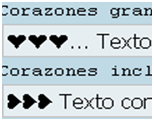
☜❤☞【☾ʘʀɑʑʘηeร】☜❤☞ La siguiente herramienta es un generador de letras con corazones, símbolos y emojis. Para obtener el texto transformado, ingrese sus palabras en la caja y verá los resultados de letras aesthetic para copiar y pegar en instagram, Facebook, Twitter, Youtube y otros, con distintos corazones rojo, negro, roto, etc.
Símbolos raros para copiar y pegar
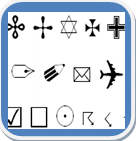
Los caracteres que se pueden obtener directamente en el teclado son las letras del alfabeto, números y otros mas, pero también existen otros símbolos y caracteres ascii que no están disponibles directamente en un teclado común pero si se puede obtener a través de combinaciones.
A continuación una lista de los caracteres especiales:
Escribir letras azules en Facebook

Con este conversor puedes transformar tus textos y palabras a letras azules con caracteres y símbolos especiales, escribe en la caja de edición y verás algunas opciones, copia la que elijas y pégala en facebook, whatsapp, twitter, instagram y otros.
Letras subrayadas en Facebook online

Les presentamos un conversor de texto online para el subrayado y tachado en facebook, twitter, whatsapp, instagram y demás. Copiar y pegar en estas redes sociales es lo que te permite esta herramienta.
La edición es sencilla solo se debe escribir en la siguiente caja y luego presionar el botón ver resultado. Las letras se pueden usar también en el chat.
Trucos youtube: cargar video desde cualquier segundo
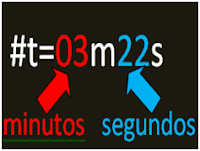
Cuando buscamos un video en youtube y nos predisponemos a reproducirlo, empieza a cargar desde el primer segundo, y a veces no necesitamos ver todo el contenido del video, solo queremos ver una parte específica.
Descargar videos HD de Youtube sin programas
Existe una gran variedad de programas que se ofrecen en internet para descargar videos de youtube, la mayoría de ellos (salvo contadas excpciones) bajan videos de muy baja calidad, a veces el sonido no concuerda con las imágenes, o es un poco mas acelerado, la calidad de las imágenes no es como la original.
Ahorrar megas deshabilitando servicios de Windows
A muchos usuarios que usan el modem USB, les ha ocurrido el problema de que cuando se conectan a internet empieza a “correr” el indicador o contador de megas sin siquiera navegar, incluso cuando se ingresa a una página web, no deja de subir el indicador desde 0 hasta 10 KB, 100 KB, 1000 KB , 1MB, 2MB etc.
Deshabilitar actualizaciones automáticas de Windows
Windows tiene por defecto habilitado las actualizaciones automáticas, no ocurre nada si lo deshabilitamos, porque podemos volver a habilitarla si lo necesitamos.
Deshabilitar Servicio de transferencia inteligente en segundo plano
Antes de deshabilitar esta opción, primero veamos para que sirve este servicio. Como su nombre lo indica Transfiere los archivos en segundo plano usando el ancho de banda de red inactivo. Si el servicio se detiene, algunas características como Windows Update y MSN no podrá, descargarse automáticamente.
Ahorrar megas del internet USB (modem)
¿Como ahorrar megas de internet USB (modem)?
Existen varias maneras de evitar gastar “megas”, algunas de estas son por ejemplo evitar cargar videos, bloquear imágenes, ingresar a las páginas versión móvil, deshabilitar algunos servicios de Windows. El procedimiento depende del sistema operativo, en las distintas versiones de Windows los pasos son similares.
Bloquear imágenes en Opera
En el navegador Opera no es difícil bloquear las imágenes solo se debe ir al menú de opciones, seleccionar “Ajustes” (Settings), click en “Preferencias” (Preferences), en la ventana emergente ir a la pestaña “Páginas web” (Web pages), en la opción imágenes (images) seleccionar “No imágenes” (No images) y click en “Aceptar” (OK).
Ahorrar megas bloqueando imágenes
¿Cómo ahorrar megas bloqueando imágenes?
Una de las opciones mas fáciles para ahorrar “megas” de nuestro modem internet es deshabilitar las imágenes. La imagen es uno de los elementos que más “megas” gasta y es mucho peor cuando se trata de una imagen de grandes dimensiones.
Bloquear imágenes en Google Chrome
Bloquear imagen en Google Chrome a veces es muy útil para que una web cargue más rápido, también es posible pbloquear scripts, flash y demás, en esta ocasión solo veremos como se bloquean imágenes en Google Chrome.
Bloquear imágenes en google chrome paso a paso:
1.En la parte superior derecha de Google Chrome se encuentra el ícono para personalizar la configuración como se ve en la figura:

2.- De la lista desplegable ingresar en “opciones”, con esta acción se abrirá la siguiente ventana, en donde se tienen varias pestañas, seleccionar la última pestaña “avanzadas”.

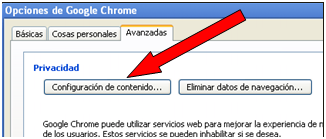
3.- Presionar el botón “configuración de contenido”

4.- En la nueva ventana emergente, elegir imágenes y activar la alternativa “No mostrar ninguna imágen”

5.- Click en cerrar y las imágenes no cargar en la próximas navegaciones.
Bloquear imágenes en otros navegadores
1.En la parte superior derecha de Google Chrome se encuentra el ícono para personalizar la configuración como se ve en la figura:
2.- De la lista desplegable ingresar en “opciones”, con esta acción se abrirá la siguiente ventana, en donde se tienen varias pestañas, seleccionar la última pestaña “avanzadas”.
3.- Presionar el botón “configuración de contenido”
4.- En la nueva ventana emergente, elegir imágenes y activar la alternativa “No mostrar ninguna imágen”
5.- Click en cerrar y las imágenes no cargar en la próximas navegaciones.
Bloquear imágenes en otros navegadores
- Bloquear imágenes en Opera
- Bloquear imágenes en Google Chrome
- Bloquear imágenes en Internet Explorer
- Bloquear imágenes en Mozilla Firefox
Bloquear imágenes en Internet Explorer
Para bloquear imágenes en Internet Explorer dirigir a la barra de menú, click en “Herramientas” (Tools), luego en “Opciones de Internet” (Internet Options), buscar la pestaña “Avanzado” (Advanced) y destiquear la casilla de “Mostrar imágenes” (Show Pictures).
La siguiente secuencia explica de manera detallada los pasos a seguir:
El ejemplo es para Internet Explorer en inglés, en español los pasos son los mismos.
1.- Abrir Internet Explorer, en la barra de menú realiza click en “Herramientas” (Tools), luego se desplegará una lista. En el último se encuentra “Opciones de internet” (Internet Options) como se ve en la imagen.
2.- Se abrirá una ventana con varias pestañas, buscar la pestaña “Avanzado” (Advanced) que se encuentra en el último lugar:
3.- Bajar hasta la sección “Multimedia”, como se puede ver existen varias opciones, una de ellas es “Mostrar imágenes” (Show Pictures), por defecto está tiqueado, por lo tanto procedemos a destiquearla y debe quedar como se ve en la imágen.
4.- Por último click en “Aceptar” (OK)
Desde ahora, ya no cargarán las imágenes, pero si queremos ver alguna imagen en particular se puede realizar click derecho y “Mostrar imagen” (Show Picture) por ejemplo para ver el logo de google:
El ejemplo es para Internet Explorer en inglés, en español los pasos son los mismos.
1.- Abrir Internet Explorer, en la barra de menú realiza click en “Herramientas” (Tools), luego se desplegará una lista. En el último se encuentra “Opciones de internet” (Internet Options) como se ve en la imagen.
2.- Se abrirá una ventana con varias pestañas, buscar la pestaña “Avanzado” (Advanced) que se encuentra en el último lugar:
3.- Bajar hasta la sección “Multimedia”, como se puede ver existen varias opciones, una de ellas es “Mostrar imágenes” (Show Pictures), por defecto está tiqueado, por lo tanto procedemos a destiquearla y debe quedar como se ve en la imágen.
4.- Por último click en “Aceptar” (OK)
Desde ahora, ya no cargarán las imágenes, pero si queremos ver alguna imagen en particular se puede realizar click derecho y “Mostrar imagen” (Show Picture) por ejemplo para ver el logo de google:
- Bloquear imágenes en Google Chrome
- Bloquear imágenes en Internet Explorer
- Bloquear imágenes en Opera
- Bloquear imágenes en Mozilla Firefox
Conversor letras grandes
Letras ascii
Caricaturas caracteres raros
Dibujos ascii de amor
Figuras ascii de amor
Dibujos ascii enamorados
Ascii de Flores
Figuras, Dibujos ascii
Letras adornadas